IT Support Guide by COCOiRO
Google ドライブ パソコン版
インストール・初期設定ガイド
Googleドライブのアプリをパソコンにインストールし、デスクトップ・ドキュメント・ダウンロードフォルダをクラウドと同期させるまでの手順をご説明します。
Step 01
事前準備
作業を始める前に、以下の3点を確認しておいてください。
- インターネットに接続できる環境がある
- 使用するGoogleアカウントのメールアドレスとパスワードが手元にある
- Macの場合:管理者パスワードが用意できている(インストール時に必要な場合があります)
Step 02
インストーラーのダウンロード
Windows・Mac 共通の手順です。まずGoogleの公式ページからアプリを入手します。
ブラウザでダウンロードページを開く
Google Chrome などのブラウザを開き、アドレスバーに以下を入力してアクセスします。
workspace.google.com/products/drive/#download
「パソコン版ドライブをダウンロード」ボタンをクリックします。
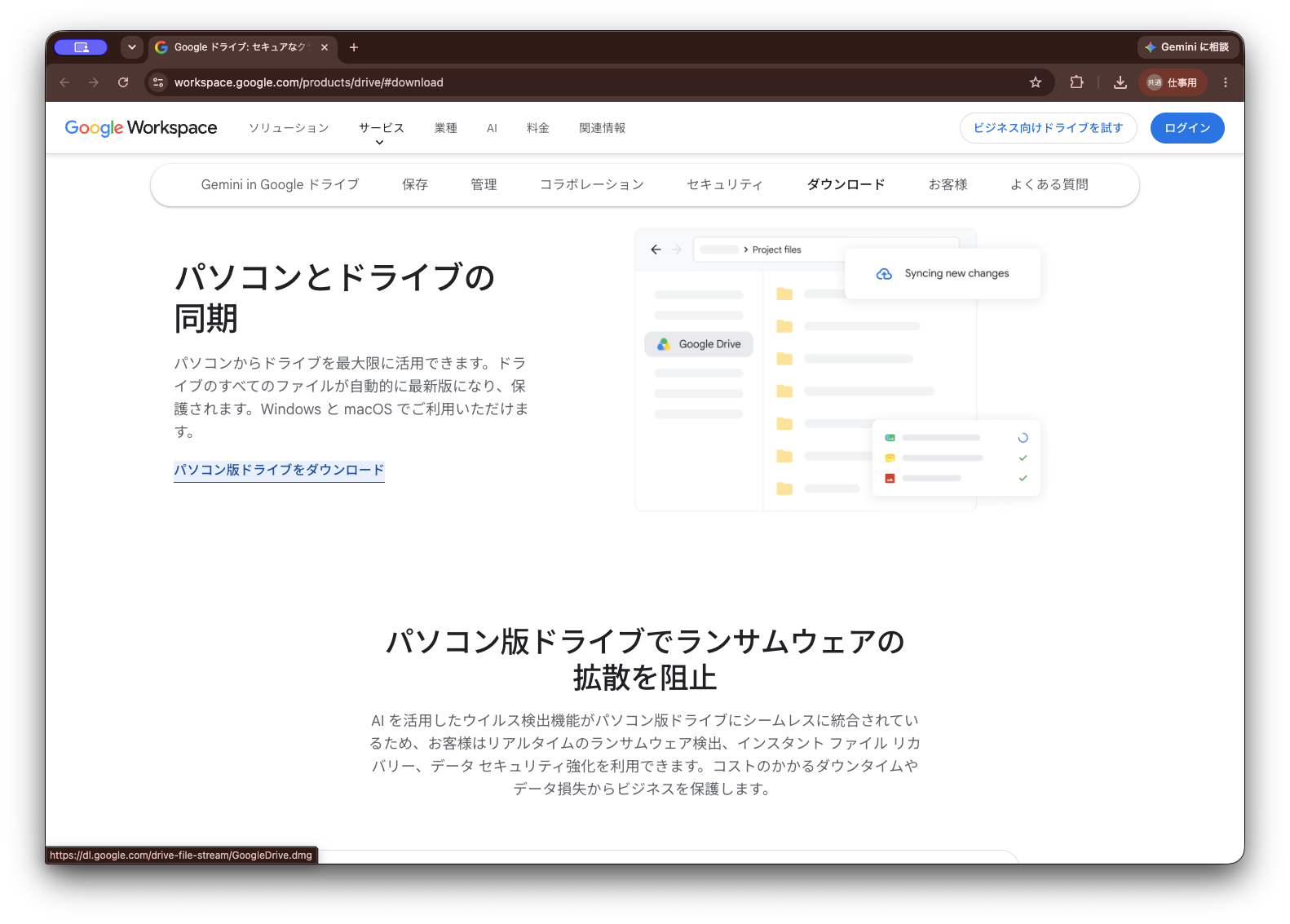
どちらも「ダウンロード」フォルダに保存されます。
Step 03 〜 06
インストール・設定・確認
お使いのパソコンの種類を選んでください。以降の手順がまとめて切り替わります。
Step 03
インストールとログイン
インストーラーを実行する
ダウンロードした GoogleDriveSetup.exe をダブルクリックして実行します。
「このアプリがデバイスに変更を加えることを許可しますか?」と表示されたら 「はい」 をクリックします。
インストールオプションを確認して進める
チェックボックスが表示されます。特に変更せずそのまま 「インストール」 をクリックしてください。
Googleアカウントでログインする
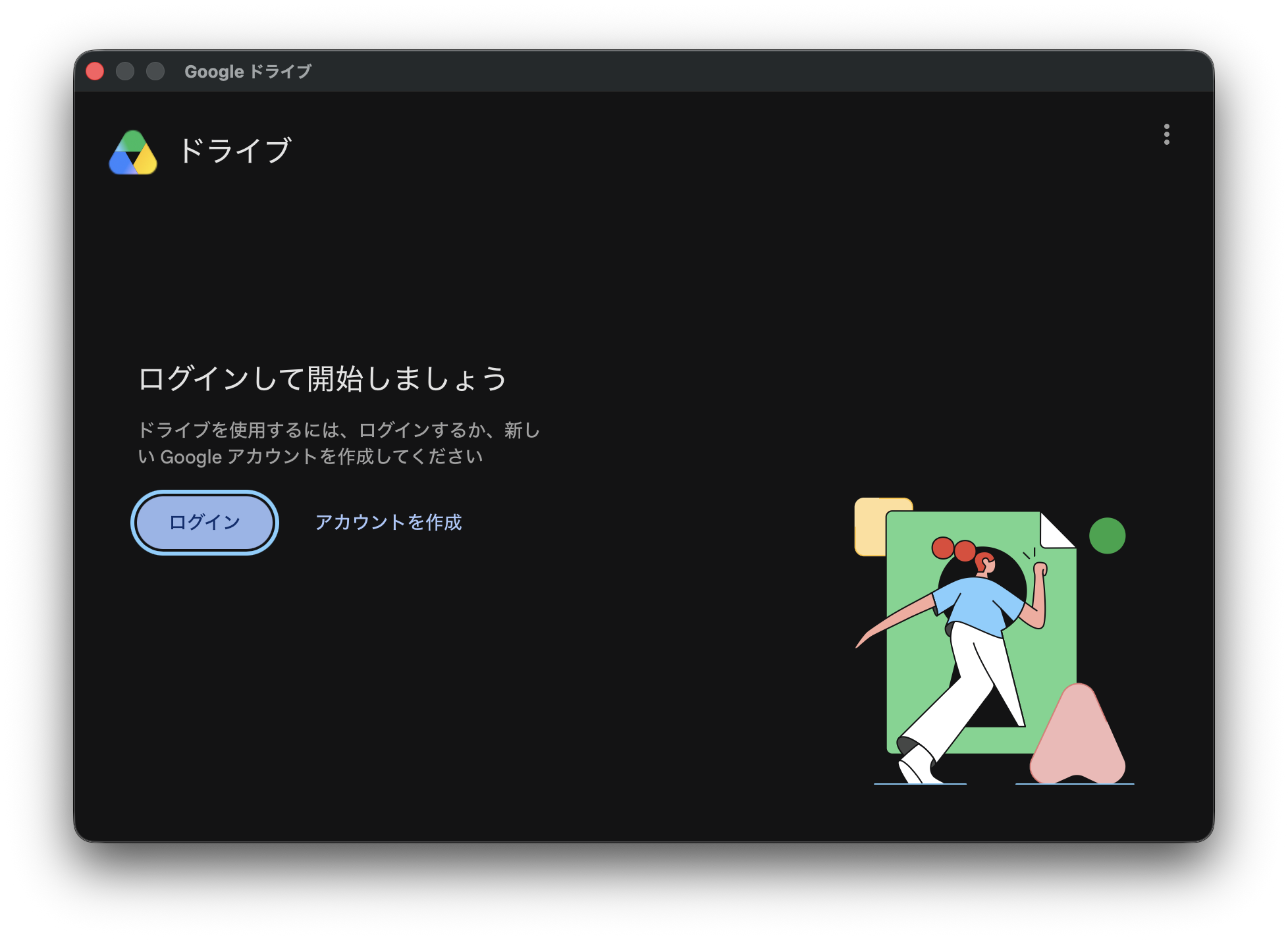
インストールが完了すると、以下のような画面が表示されます。「ブラウザでログイン」 をクリックしてください。
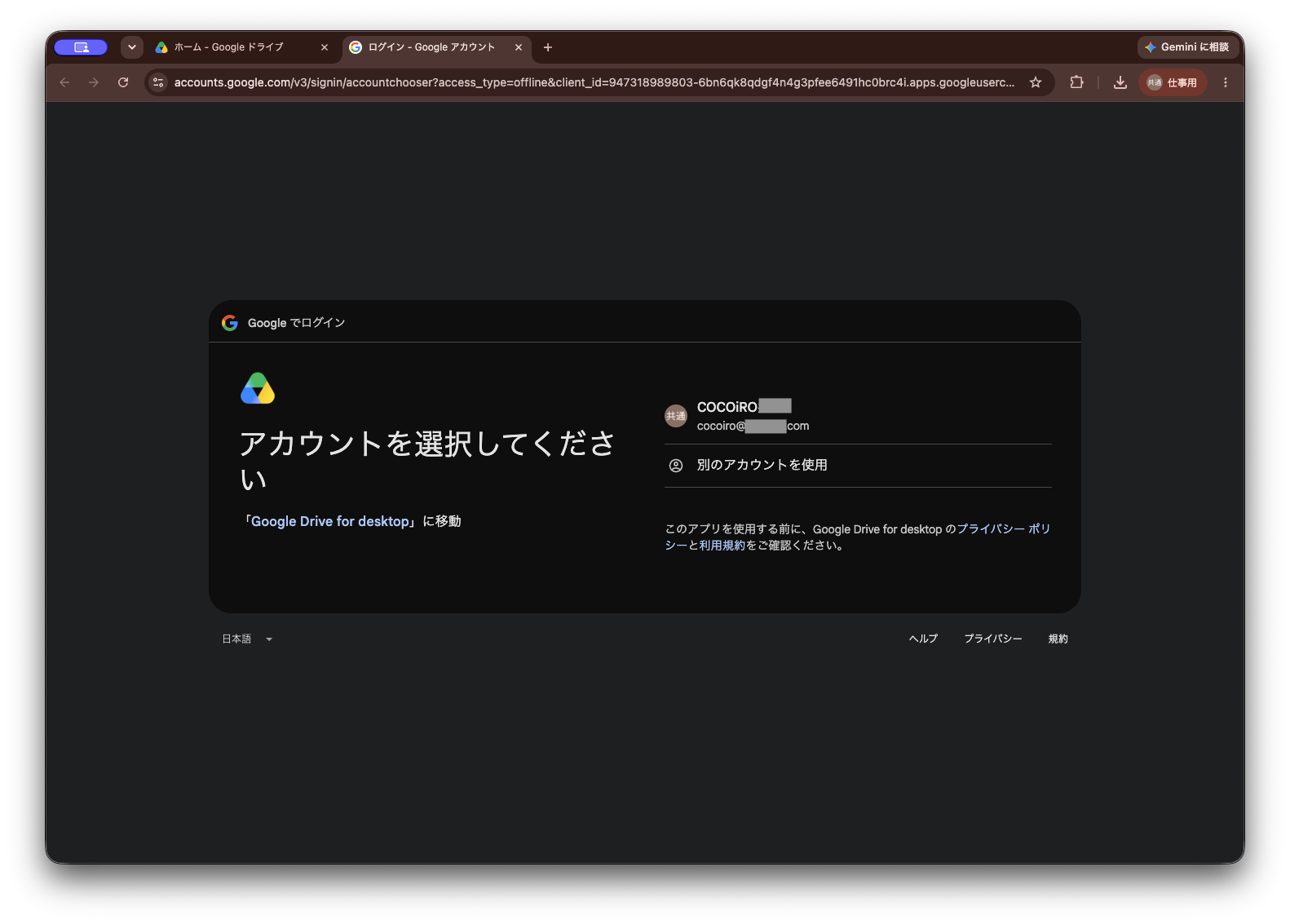
ブラウザが開き、アカウント選択画面が表示されます。使用するアカウントを選択してログインしてください。
Step 04
同期するフォルダの設定
ログイン後、パソコン内のフォルダをGoogleドライブに同期させます。この設定をすることで、Web版ドライブに「マイノートパソコン」という項目が現れ、パソコン内のファイルが確認できるようになります。
Googleドライブアプリのアイコンをクリック
画面右下のタスクバー(時計の近く)にあるGoogleドライブの三角のアイコンをクリックします。
同期するフォルダにチェックを入れる
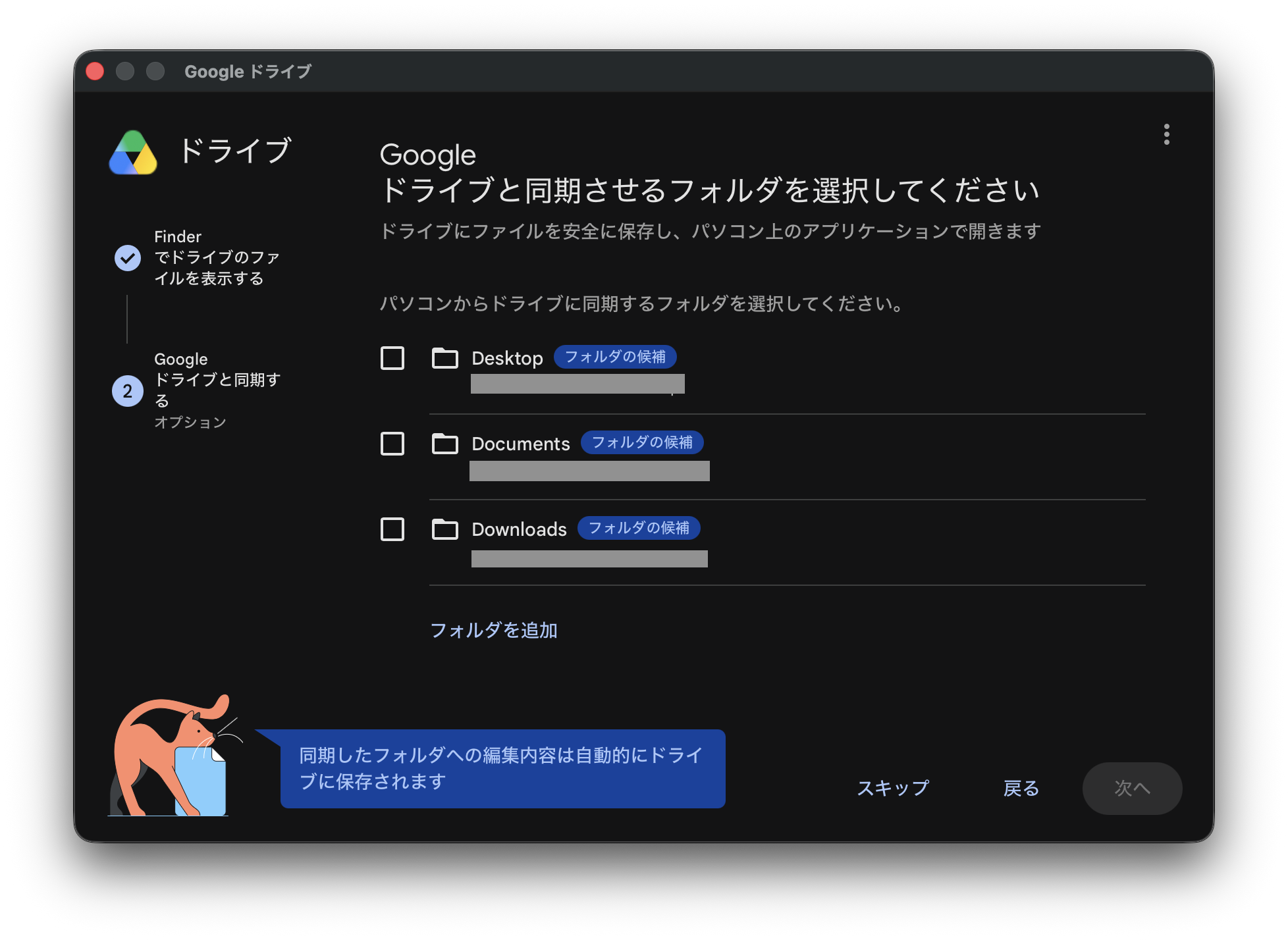
「ドライブと同期させるフォルダを選択してください」という画面が表示されます。「デスクトップ」「ドキュメント」「ダウンロード」 の3つにチェックを入れてください。
「次へ」または「完了」をクリックする
チェックを確認したら 「次へ」または「完了」 をクリックして設定を保存します。
Step 05
同期モードの選択
初回ログイン後に同期方法の選択画面が表示される場合があります。
| ファイルのストリーミング(推奨) | ファイルのミラーリング | |
|---|---|---|
| 概要 | ファイルの実体はクラウドに置き、必要なときだけアクセス | クラウドとパソコン両方に全ファイルを保持 |
| PCの容量消費 | ほとんどなし(容量が少ないPCに最適) | Googleドライブ全容量分を消費 |
| オフライン利用 | 指定したファイルのみ可 | すべてのファイルをオフラインで編集可 |
| おすすめの人 | 一般的なビジネス利用・PC容量を節約したい方 | 電波のない場所で大量ファイルを使う方 |
Step 06
設定完了の確認
Web版ドライブで確認する
ブラウザで drive.google.com を開き、左側のメニューに 「マイノートパソコン」 が表示されていれば完了です。
エクスプローラーで確認する
エクスプローラー(フォルダ)を開くと、左側に 「Google Drive (G:)」 という新しいドライブが表示されています。
Step 03
インストールとログイン
DMGファイルを開く
ダウンロードした GoogleDrive.dmg をダブルクリックして開きます。新しいウィンドウが表示されます。
インストーラーパッケージをダブルクリックする
ウィンドウ内にある GoogleDrive.pkg(箱のようなアイコン)をダブルクリックします。
インストール案内に従って進める
「続ける」をクリックしながら進めます。途中でMacの管理者パスワードまたはTouch IDの認証を求められます。パスワードを入力して 「ソフトウェアをインストール」 をクリックしてください。
インストールが完了すると、以下のような画面が表示されます。
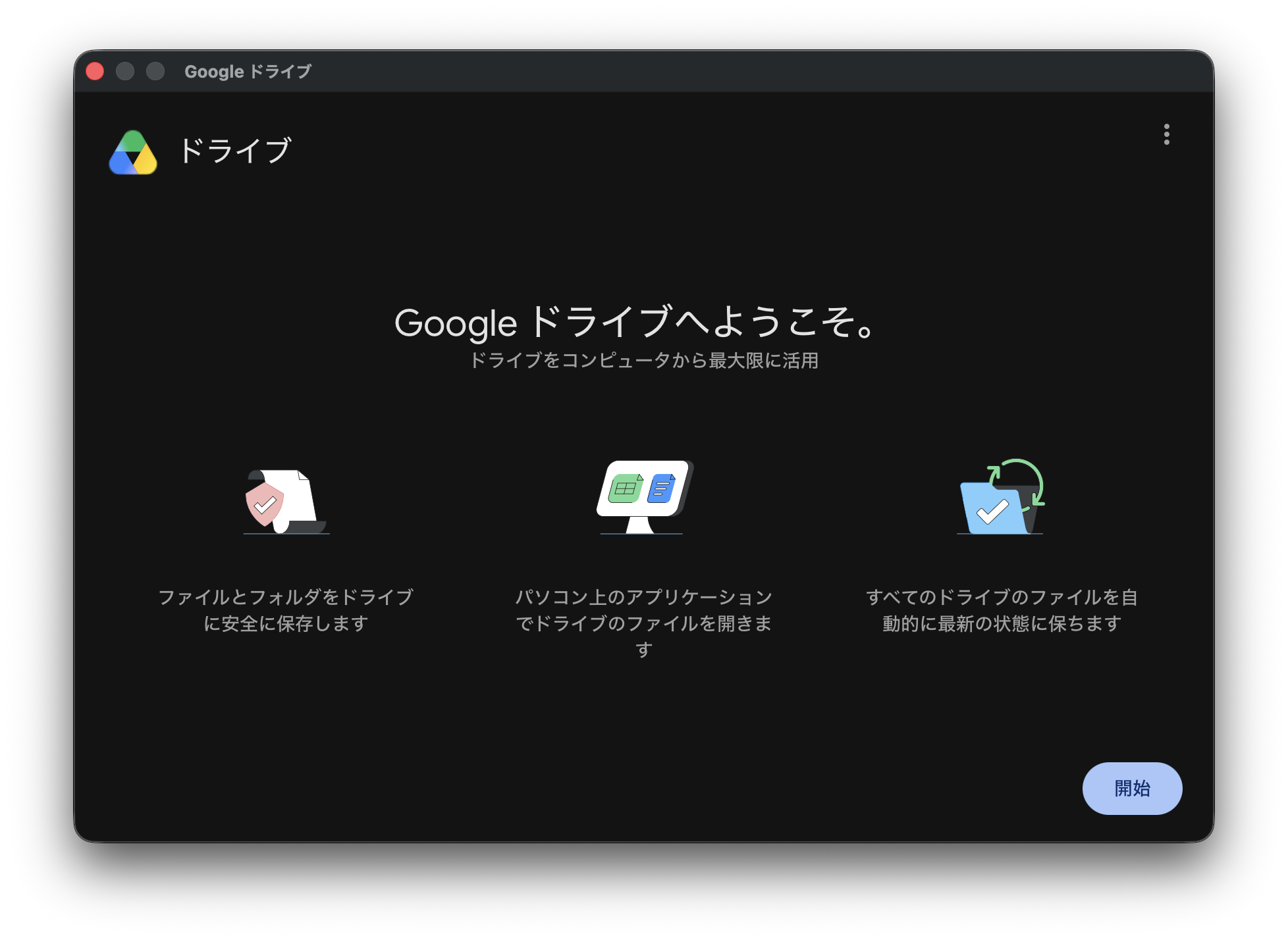
Googleアカウントでログインする
「ブラウザでログイン」 をクリックします。
ブラウザが開き、アカウント選択画面が表示されます。使用するアカウントを選択してログインしてください。
Step 04
同期するフォルダの設定
ログイン後、パソコン内のフォルダをGoogleドライブに同期させます。この設定をすることで、Web版ドライブに「マイノートパソコン」という項目が現れ、パソコン内のファイルが確認できるようになります。
Googleドライブアプリのアイコンをクリック
画面右上のメニューバーにあるGoogleドライブの三角のアイコンをクリックします。
同期するフォルダにチェックを入れる
「ドライブと同期させるフォルダを選択してください」という画面が表示されます。「デスクトップ」「ドキュメント」「ダウンロード」 の3つにチェックを入れてください。
「次へ」または「完了」をクリックする
チェックを確認したら 「次へ」または「完了」 をクリックして設定を保存します。
Step 05
同期モードの選択
初回ログイン後に同期方法の選択画面が表示される場合があります。
| ファイルのストリーミング(推奨) | ファイルのミラーリング | |
|---|---|---|
| 概要 | ファイルの実体はクラウドに置き、必要なときだけアクセス | クラウドとパソコン両方に全ファイルを保持 |
| PCの容量消費 | ほとんどなし(容量が少ないPCに最適) | Googleドライブ全容量分を消費 |
| オフライン利用 | 指定したファイルのみ可 | すべてのファイルをオフラインで編集可 |
| おすすめの人 | 一般的なビジネス利用・PC容量を節約したい方 | 電波のない場所で大量ファイルを使う方 |
Step 06
設定完了の確認
Web版ドライブで確認する
ブラウザで drive.google.com を開き、左側のメニューに 「マイノートパソコン」 が表示されていれば完了です。
Finder で確認する
Finder のサイドバー「場所」に 「Google ドライブ」 が追加されています。
Step 07
うまくいかない場合
以下の点を確認してみてください。