パソコンのトラブルや設定の際、サポート担当者から「TeamViewer(チームビューワー)を入れてください」と言われてお困りではありませんか?
TeamViewerとは、離れた場所にいる人のパソコン画面を共有し、遠隔(リモート)で操作してもらうための安全なソフトウェアです。
これを使うことで、サポート担当者があなたのパソコンを直接操作して、面倒な設定やトラブル解決を代行してくれます。
この記事では、TeamViewerをパソコンにダウンロードし、インストールして使えるようになるまでの手順を、画像付きでわかりやすく解説します。
TeamViewerのインストール手順(Windows向け)
まずは、TeamViewerの公式サイトにアクセスし、無料のソフトをダウンロードします。
▶ TeamViewer 公式ダウンロードページ(別タブで開きます)
ページが開いたら、「無料ダウンロード」または「Windows用TeamViewerをダウンロード」という緑色のボタンをクリックしてください。
ダウンロードが完了すると、画面の右上(または左下)にTeamViewer_Setup.exeというファイルが表示されます。これをクリックして開きます。
※「このアプリがデバイスに変更を加えることを許可しますか?」という確認画面(ユーザーアカウント制御)が出た場合は、「はい」をクリックしてください。
TeamViewerのセットアップ画面が表示されます。
以下の設定を選択して、次に進みます。
- インストール方法:「デフォルト設定でインストール」を選択
- 「同意して次へ」をクリック
インストールが完了すると、自動的にTeamViewerが起動します。
画面に「使用中のID(9桁または10桁の数字)」と「パスワード(英数字)」が表示されます。
サポート担当者に、この「使用中のID」と「パスワード」の両方をお伝えください。
これらを伝えることで、初めて担当者があなたのパソコンに接続できるようになります。
以上でTeamViewerのインストールと準備は完了です。お疲れ様でした!
株式会社COCOiRO(ココイロ)は、介護・福祉事業所向けに
ITツール導入(DX)や、日々の事務作業の代行(BPO)を行っている伴走パートナーです。
「新しいシステムを入れたいけど、設定が分からない」
「ちょっとしたパソコンの疑問を、気軽にチャットで聞きたい」
「日々の事務作業を手放して、現場のケアに集中したい」
そんな「現場の苦手」は、COCOiROに丸投げしてみませんか?
はじめに(COCOiROからのお願い)
COCOiROでは、システム間のデータ移行や帳票作成などの作業を、できるだけお客様のご負担なくスムーズに進めるため、遠隔操作によるサポートを行うことがあります。
その際に使用しているのが「TeamViewer(チームビューワー)」というリモート接続ツールです。
お客様の画面を一緒に見ながら操作できるため、「どこをクリックしたらよいかわからない」といった場面でも、安心してお任せいただけます。
以下に、TeamViewerのインストール手順をご案内いたしますので、ご協力をお願いいたします。
1.Team Viewerをダウンロードする
下記をクリックすると「Team Viewer」のダウンロードが始まります。
2.インストールの形式を設定する

ダウンロードが終了したら、ダウンロードしたファイルを開きます。
その後、画像のような画面が出現しますので「デフォルト設定でインストール」を選択し「同意-次へ」をクリックします。

次にこのような画面に切り替わります。

画像のように「EULAとDPAに同意します。」にチェックを入れ「続行」をクリックします。
Team Viewerがインストールされます。

画像のような画面が出現しますが、今回の工程と関係のない画面ですので画面右上の「最小化」をクリックします。
しばらくするとTeam Viewerが起動します。

このような画面が出現すると起動完了ですが、画像のように関係のない広告が出てきている場合は右上の「×」をクリックし消してください。
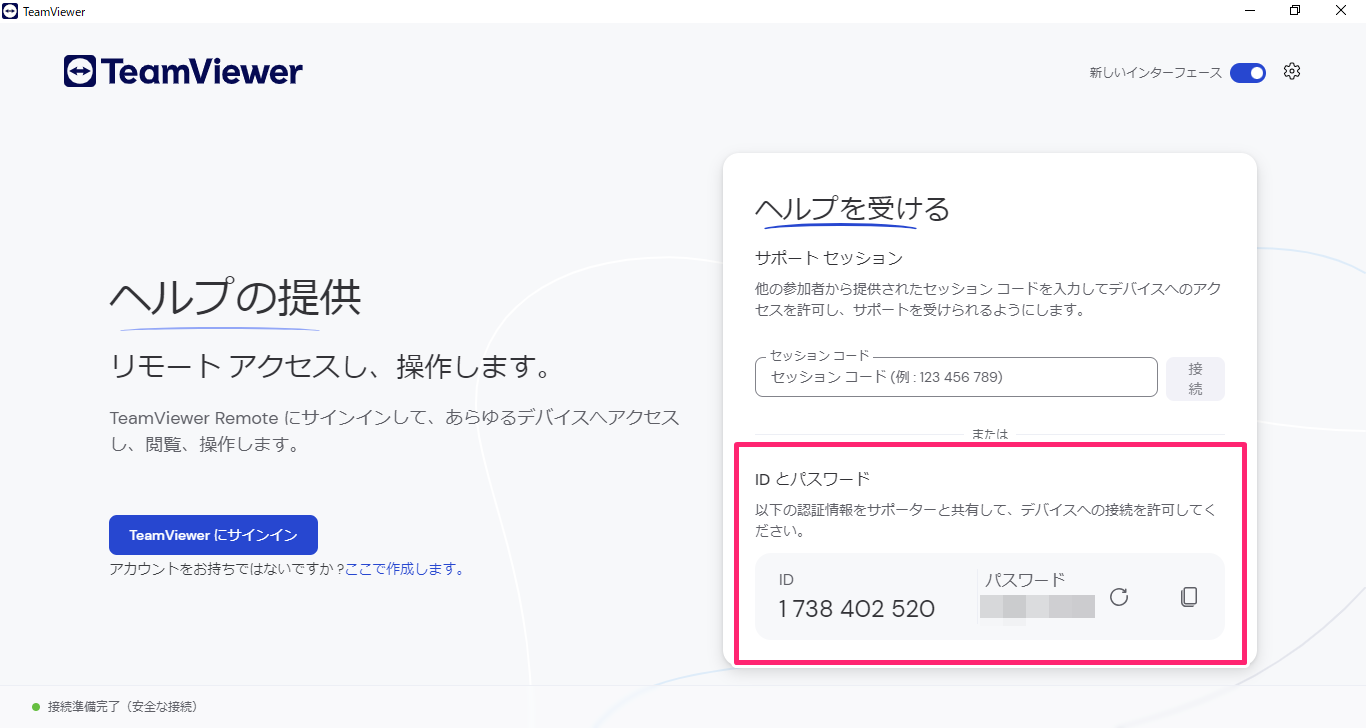
このような画面になれば遠隔でお繋ぎすることが可能な状態です。
スタッフへ右下に表示されている「ID」「パスワード」をお伝えください。